Dla osób, które przygotowują gogle do szkoleń
Zarządzanie goglami VR Meta Quest z przeglądarki
Chcesz, żeby gogle były gotowe, zanim zmiana przyjdzie na szkolenie. Parujesz je kodem w kilka minut i w jednym panelu widzisz, które są online, które offline i jak zachowają się podczas szkolenia.
- parowanie gogli kodem, bez kabli
- Kilka minut
- status każdego urządzenia
- Online / offline
- ustawienia dla całej floty
- 1 panel
 SkillsivePrzykład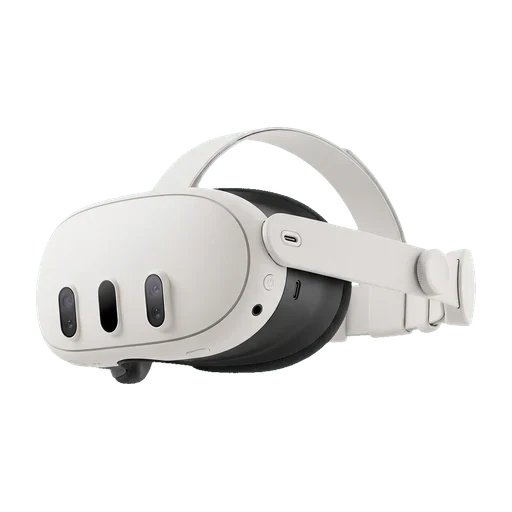
Dla kogo
Gogle gotowe wtedy, kiedy ludzie przychodzą na szkolenie
Osoba od szkoleń nie powinna biegać z kablem między goglami ani czekać na informatyka. Skillsive pokazuje całą flotę w jednym miejscu, pozwala ustawić tryb gościa, samouczek i sposób logowania kursantów, a urządzenie, które wymaga uwagi, widać od razu.
Administratorzy IT
Wdrażaj i nadzoruj dziesiątki gogli bez konfigurowania każdego urządzenia z osobna.
Zakłady produkcyjne
Dbaj, żeby wspólne gogle na hali były gotowe na szkolenie BHP kolejnej zmiany.
Firmy szkoleniowe
Szybko przygotuj flotę na sesję u klienta, a potem ustaw gogle pod kolejnego.
Dla kogo
Zobacz, jak Skillsive sprawdza się w Twoim zespole
Jak to wygląda w praktyce
Każde gogle, na których odbywają się szkolenia, mają w Twojej organizacji rekord urządzenia: model, kraj, nazwę, kolor, numer i numer seryjny oraz informację, czy zajmują miejsce w subskrypcji. Właśnie ten rekord łączy ukończone szkolenie z konkretnymi goglami w sali szkoleniowej.
Parowanie nie wymaga kabli ani konsoli MDM. Aplikacja EHS Academy wyświetla kod w goglach, Ty wpisujesz go w panelu, wybierasz lub tworzysz rekord urządzenia i zatwierdzasz autoryzację. Od tej pory gogle pobierają kursy objęte Twoim planem i przesyłają swój status do panelu.
W skrócie
- Obsługiwany sprzęt
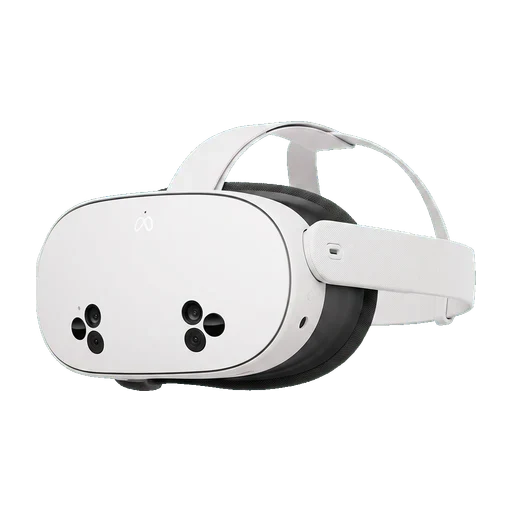
- Gogle Meta Quest działające bez komputera, z aplikacją EHS Academy
- Parowanie
- Kod wyświetlony w goglach — kilka minut, bez kabli
- Hierarchia ustawień
- Ustawienie urządzenia → domyślne organizacji → domyślne systemowe
- Kiedy zmiana zaczyna działać
- Przy następnym uruchomieniu aplikacji na goglach
- Urządzenia w planie
- Bazowa liczba w planie, dodatkowe gogle jako rozszerzenie
Jak to działa
Krok 1: Uruchom aplikację na goglach
Załóż gogle Meta Quest, połącz je z Wi-Fi i otwórz EHS Academy. Na ekranie logowania pojawi się krótki kod.
Krok 2: Wpisz kod w panelu
W sekcji Organizacja → Urządzenia rozwiń „Zaloguj się kodem”, wpisz kod i przejdź dalej. Panel sam rozpozna model zgłoszony przez aplikację.
Krok 3: Wybierz lub utwórz urządzenie
Wskaż istniejący rekord, jeśli ponownie parujesz te same gogle, albo utwórz nowy z krajem, nazwą, kolorem i numerem — to pola, dzięki którym rozróżnisz gogle w sali szkoleniowej.
Krok 4: Zatwierdź autoryzację
Sprawdź podsumowanie, zatwierdź i wróć do gogli. Urządzenie pojawi się w panelu ze swoim statusem i zacznie pobierać kursy.
Co dostajesz w panelu
Rejestr urządzeń
Model, kraj, nazwa, kolor, numer i numer seryjny każdych gogli. Dzięki temu „te czerwone, numer 4” w sali szkoleniowej to dokładnie to urządzenie, które widzisz w panelu.
Status i aktywność
Od razu widzisz, które gogle są online, które offline i kiedy były ostatnio aktywne — zanim wejdziesz do sali, a nie po fakcie.
Ustawienia na dwóch poziomach
Ustal domyślne wartości dla całej organizacji i nadpisz je na wybranych goglach. Każdą opcję ustawiasz osobno: urządzenie może mieć własne ustawienie samouczka, a resztę dziedziczyć z organizacji.
Kontrola nad tym, co widzi kursant
Decydujesz, czy włączyć tryb gościa, kiedy pokazuje się samouczek (za każdym razem, raz na kursanta albo wcale) i czy można go pominąć, jak kursant się loguje oraz co pokazuje lista: pseudonimy, imiona i nazwiska albo numery pracowników.
Statystyki pojedynczych gogli
Otwórz urządzenie, żeby zobaczyć przeprowadzone na nim szkolenia, listę ukończeń i wykres aktywności. Od razu widać, gdy któreś gogle przestają być używane.
Miejsca i subskrypcja
Plan obejmuje bazową liczbę urządzeń. Przy goglach widać, czy są aktywne w subskrypcji, a listę urządzeń przefiltrujesz, przeszukasz i wyeksportujesz do CSV lub XLSX.
Co zyskujesz
- Sparujesz nowe gogle Meta Quest z organizacją w kilka minut
- Bez kabli i ręcznego kopiowania plików — treści i wyniki synchronizują się przez Wi-Fi
- Jedno miejsce, w którym widać, które gogle są online, offline i wolne dla kolejnej grupy
- Zmienisz ustawienia szkolenia dla całej floty, nie dotykając ani jednych gogli
- Gogle na hali mogą działać inaczej niż te na biurku specjalisty BHP
- Kontrola miejsc: zawsze wiesz, ile urządzeń faktycznie obejmuje licencja
Najczęstsze pytania
- Jakie gogle obsługuje Skillsive?
- Skillsive powstał z myślą o goglach Meta Quest z aplikacją EHS Academy, które działają samodzielnie — do prowadzenia szkoleń nie potrzebujesz komputera ani kabli.
- Ile trwa dodanie nowych gogli?
- Kilka minut. Instalujesz aplikację ze sklepu Meta, odczytujesz kod z ekranu logowania, wpisujesz go w panelu, wybierasz lub tworzysz rekord urządzenia i zatwierdzasz autoryzację.
- Czy mogę zablokować kursantowi wyjście ze szkolenia?
- Skillsive nie blokuje gogli na jednej aplikacji — to zadanie systemu do zarządzania urządzeniami (MDM) albo trybu kiosku w Meta Quest. W ustawieniach urządzeń decydujesz natomiast o trybie gościa, samouczku i możliwości jego pominięcia oraz o sposobie logowania kursanta.
- Czy widzę, które urządzenia są aktualnie używane?
- Tak. Lista urządzeń pokazuje status i ostatnią aktywność każdych gogli, a każde urządzenie ma własne statystyki z przeprowadzonymi na nim szkoleniami.
- Co oznacza „aktywne w subskrypcji”?
- To informacja, czy gogle zajmują jedno z miejsc na urządzenia w Twoim planie. Plany obejmują bazową liczbę urządzeń, a kolejne można dokupić jako rozszerzenie.
- Kiedy zmiana ustawień dociera do gogli?
- Gogle pobierają ustawienia przy starcie aplikacji. Trwająca sesja kończy się na dotychczasowych ustawieniach, więc jeśli właśnie coś zmieniłeś, przed zajęciami uruchom aplikację ponownie.
Powiązane funkcje
Tryb offline
Dowiedz się więcejZarządzanie szkoleniami VR (LMS)
Dowiedz się więcejAnalityka i raporty
Dowiedz się więcej
Instrukcje krok po kroku
Szczegółowe poradniki ze zrzutami ekranu w centrum pomocy Skillsive.
- Podłącz gogle VR do SkillsiveZaloguj gogle Meta Quest do organizacji w Skillsive kodem z aplikacji EHS Academy i przypisz je do właściwego urządzenia.
- Ustawienia urządzeńJak sterować zachowaniem gogli VR z panelu — samouczek, tryb gościa i logowanie kursanta. Domyślne dla organizacji i nadpisania dla urządzenia.
- Co oznaczają pola urządzeniaWyjaśnienie pól widocznych przy tworzeniu urządzenia VR: model, kraj, nazwa, kolor i numer.
- Jak przygotować wydarzenie szkoleniowe VR na 20 osóbRozstaw stanowisko VR z wieloma goglami w pojedynkę — ustawienie sali, sprawdzenie gogli, rotacja baterii, granice, higiena i reset między sesjami.
Chcesz zobaczyć to w praktyce?
Opowiedz nam o swoich celach szkoleniowych, a pokażemy, jak Skillsive sprawdzi się w Twojej organizacji — albo od razu zacznij od darmowego konta.